Konfiguracja połączenia konsoli Sony PS3 z routerem Wi-Fi lub innych bezprzewodowym punktem dostępowym jest fatwa i przyjemna. Jedynym warunkiem koniecznych jest poprawna konfiguracja routera Wi-Fi. Jeżeli znamy lub mamy zapisane podstawowe dane sieci bezprzewodowej której sygnał emitowany jest przez posiadane urządzenie Wi-Fi to nic nie stoi na przeszkodzie aby operacja zakończyła się sukcesem.
Dane niezbędne do nawiązania połączenia to nazwa sieci Wi-Fi - tzw. SSID oraz klucz dostępowy (hasło). Przydatna jest też informacja odnośnie rodzaju / typu szyfrowania sieci Wi-Fi. Chodzi tutaj typy bezpieczeństwa kluczy: WEP, WPA, WPA2, WPA2-PSK oraz podtypy czyli AES oraz TKIP.
Kroki:
1. Włączamy funkcję WLAN w celu wykrycia mobilnego punktu dostępu
2. Wybieramy zakładkę Ustawienia (Settings) > Ustawienia sieciowe (Network Settings).

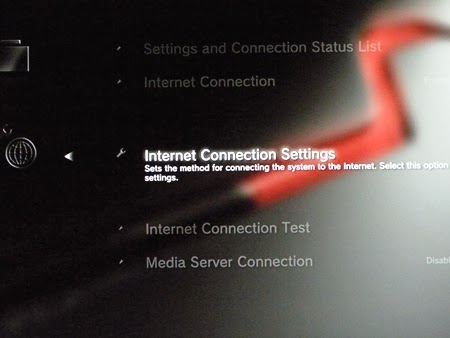
3. Wybieramy opcję Ustawienia połączenia internetowego (Internet Connection Settings). Informacje o konieczności połączenia konsoli Sony PS3 z routerem drogą kablową "ignorujemy" wybierając X.

4. W oknie wyboru Metody wprowadzenia ustawień (Select a setting method) zaznaczamy Niestandardowe (Custom) i następnie Bezprzewodowo (Wireless).

5. Wybieramy Wpis manualny (Enter Manually) a w polu SSID wpisujemy nazwę sieci bezprzewodowej z którą konsola się połączy.


6. W sekcji Poziom zabezpieczeń sieci WLAN (WLAN Security Setting) zaznaczany skonfigurowany w routerze poziom zabezpieczeń lub jeśli sieć jest "otwarta" (nie wymaga hasła) zaznaczamy None.

7 (opcjonalnie) Wprowadzamy klucz zabezpieczeń sieci w zależności od ustawień routera.

8. Ustawienia adresu IP (IP Adress Settings) sugerujemy wybrać Automatyczne (Automatic), natomiast dla użytkowników zaawansowanych znających się nieco na przypisywaniu adresów IP - Ręczne (Manual).

9. Przy wyborze opcji Automatycznej konsola podsumuje ustawienia i naciskamy X w celu zapisania danych.

10. Wybór opcji Testowania połączenia (Test connection) kończy podłączenie konsoli Sony PS3 z routerem Wi-Fi.

11 (opcjonalnie). IP adress - wprowadzamy statyczny adres IP. Jeśli router ma adres dostępowy http://192.168.0.1 wówczas wprowadzamy np.: 192.168.0.15, dla adresu dostępowego http://192.168.1.1 wprowadzamy adres IP: 192.168.1.15 ; Subnet Mask: 255.255.255.0 ; Default Router - adres dostępowy routera ; Primary DNS - domyślnie jest to adres routera, jednak można wprowadzić serwery dostawcy usług transmisji danych. Szczegóły w artykule o DNS.

12 (opcjonalnie). Set the DHCP Host Name - standardowo jest to adres dostępowy routera, większość mobilnych routerów posiada domyślnie tę opcję ustawioną. Wpisywanie hosta DHCP nie jest wymagane i możemy wybrać Do Not Set.


13 (opcjonalnie). DNS Setting- konfiguracja serwerów DNS, opcja bardzo przydatna gdyż utrzymuje stabilność połączenia i ogranicza niebezpieczeństwo ataków hakerskich. W tej sekcji wpisujemy serwer podstawowy i alternatywny. Szczegóły w artykule o DNS.

14 (opcjonalnie). MTU - jest to wartość określająca ilość pakietów / ramek przesyłanych w paczce danych. Dla połączeń xDSL jest to wartość 1493. Standardowo można wpisać 1500 poprzez wybór opcji Manulanie (Manual) lub po prostu wybrać Automatycznie (Automatic).

15 (opcjonalnie). Proxy Server - jeżeli interesuje nas anonimowość w sieci wprowadzamy serwer proxy. Takie serwery dostępne są po wrzuceniu hasła w google.pl w innym przypadku wybieramy Do Not Use.

16 (opcjonalnie). UPnP - jest to opcja do nawiązywania połączeń bezpośrednich, użyteczna dla programów wykorzystujących protokoły P2P. Zalecamy wybór Wyłączona (Disable).

17. Lista Podsumowująca (Settings list) - prezentuje ustawienia wprowadzone do konsoli. Jeśli wszystko się zgadza i nigdzie nie ma błędu - nazwa SSID / klucz, wybieramy X w celu zapisania ustawień.


18. Test połączenia (Test Connection) - konsola przeprowadza test połączenia, wykrywa prędkości przesyłania danych DL (pobieranie) i UL (wysyłanie).


